Karta Narzędzia Główne
To karta, na której spędzisz najwięcej czasu. Znajdziesz tu wszystko, czego potrzebujesz na co dzień: kopiowanie, formatowanie tekstu, akapity i — najważniejsze przy dłuższych dokumentach — style.
Schowek
Schowek przechowuje tekst i grafikę, którą kopiujesz lub wycinasz. Dzięki temu możesz przenosić i wklejać elementy w dowolnym momencie.
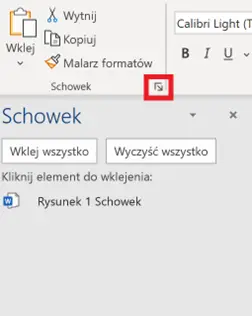
Wytnij – wycina fragmenty tekstu i elementy (np. grafikę, tabele) i pozwala je przenieść lub usunąć.
Kopiuj – kopiuje zaznaczony tekst lub element i przechowuje go w schowku.
Malarz formatów – pozwala zastosować to samo formatowanie (kolor, styl, czcionkę, rozmiar) w innych fragmentach. Klikasz w sformatowany tekst, potem w Malarza, a następnie „malujesz" po tekście, który ma wyglądać tak samo.
Czcionka
Czcionka służy do dostosowywania tekstu — jego kroju, rozmiaru, stylu i koloru.
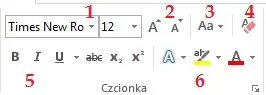
- Zmiana czcionki i jej rozmiaru dla pisanego lub zaznaczonego tekstu;
- Zwiększanie lub zmniejszanie rozmiaru czcionki;
- Formatowanie wielkości liter, np. nazwy własne (Pierwsze Wyrazy Zaczynają Się Wielką Literą);
- Czyszczenie zaznaczonego fragmentu z formatowania;
- Pogrubienie, pochylenie, podkreślenie tekstu;
- Efekty tekstowe, np. cień, odbicie, wyróżnienie i kolor tekstu.
Akapit
Służy do dostosowywania układu bieżącego akapitu. Akapity oddzielasz Enterem. Przejście do nowej linii w obrębie tego samego akapitu (tzw. miękki enter) uzyskasz skrótem:
Shift + Enter
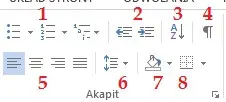
- Tworzenie listy wypunktowanej, numerowanej oraz listy z wcięciami (podpunktami);
- Zmniejszanie lub zwiększanie wcięcia akapitu;
- Sortowanie alfabetyczne lub liczbowe zaznaczonych elementów (przydatne w liście lub tabeli);
- Włączanie/wyłączanie widoczności znaków ukrytych (spacje, entery);
- Wyrównanie tekstu: do lewej, do środka, do prawej, wyjustowanie (równo od lewej do prawej krawędzi marginesu);
- Interlinia – odstęp między wierszami oraz między akapitami;
- Kolor tła zaznaczonego tekstu, akapitu lub tabeli;
- Krawędzie akapitu.
Style
Style pozwalają zapisać format tekstu (czcionkę, ustawienia akapitu) pod jedną nazwą. To pozornie drobiazg, a w praktyce najważniejsze narzędzie w całym Wordzie przy dłuższych dokumentach — bo na stylach opiera się automatyczny spis treści.
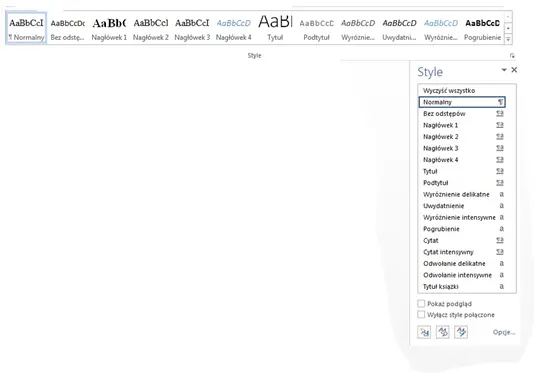
Wskazówka: nie formatuj nagłówków ręcznie (pogrubienie + większa czcionka). Zamiast tego oznaczaj je stylami Nagłówek 1, Nagłówek 2 itd. Wtedy jedną zmianą przeformatujesz całą pracę, a spis treści wygeneruje się sam.
Edytowanie
Przycisk Znajdź wyszukuje nagłówki, strony lub treść. Zamień podmienia wyrazy lub frazy na inne w całym dokumencie (świetne, gdy trzeba np. poprawić powtarzający się błąd). Zaznaczanie ułatwia zaznaczanie obiektów lub całego dokumentu.