Jak się tworzy spis treści w Wordzie
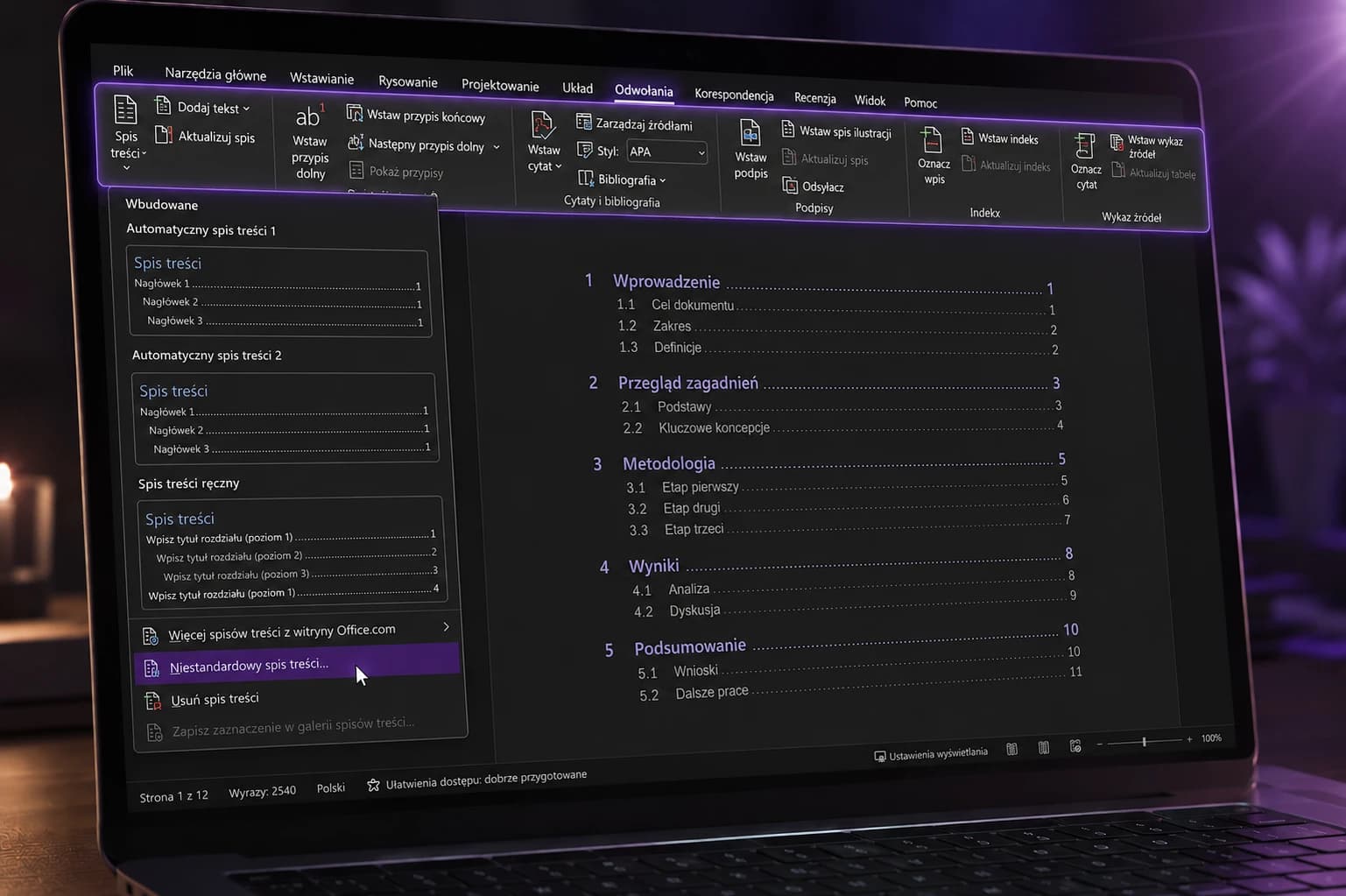
Tworzenie spisu treści w Wordzie krok po kroku
Wprowadznie
W dzisiejszym erze cyfrowej dokumenty tekstowe są powszechne, zarówno w pracy, jak i w edukacji. Często te dokumenty zawierają długie i złożone sekcje, co może utrudniać ich czytanie i nawigację. Spis treści jest bardzo pomocnym narzędziem, które umożliwia użytkownikom szybkie przemieszczanie się po dokumencie oraz łatwe odnalezienie konkretnych sekcji. W Wordzie można łatwo tworzyć spisy treści, które automatycznie aktualizują się po wprowadzeniu zmian w dokumencie.
Tworzenie spisu treści w Wordzie - krok po kroku
- Krok 1 Stworzenie nagłówków dla poszczególnych sekcji dokumentu Aby móc utworzyć spis treści w Wordzie, należy najpierw nadawać odpowiednie nagłówki poszczególnym sekcjom tekstu.

-
Krok 2 Zaznaczenie nagłówków i ustawienie stylu "Nagłówek" Po stworzeniu wszystkich sekcji należy je zaznaczyć i ustawić styl "Nagłówek", aby Word mógł rozpoznać te fragmenty jako elementy do uwzględnienia w spisie treści.
Microsoft Word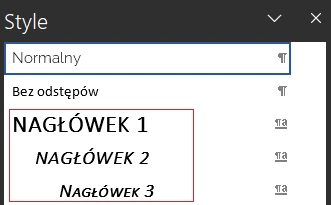
-
Krok 3 Przejście do miejsca, gdzie ma być umieszczony spis treści Po ustawieniu wszystkich nagłówków warto przewinąć dokument do miejsca, gdzie ma być umieszczony spis treści.
Microsoft Word
-
Krok 4 Wybranie opcji
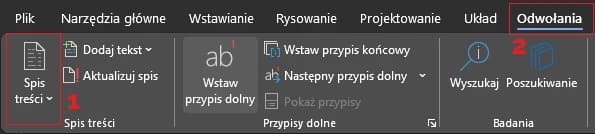
Spis treści[1] z zakładkiOdwołania[2] W celu utworzenia spisu treści należy przejść do zakładki "Odwołania" i wybrać opcję "Spis treści".
- Krok 5 Wybór preferowanego stylu spisu treści Word oferuje kilka różnych stylów spisu treści, które można dostosować do własnych preferencji lub wymagań danego dokumentu.
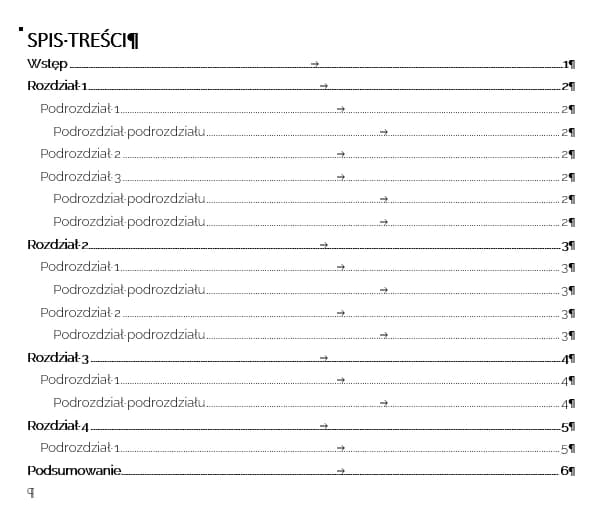
Dostosowywanie i aktualizowanie spisu treści
-
Dostosowywanie wyglądu spisu treści (np. zmiana czcionki, rozmiaru, itp.) Po utworzeniu spisu treści w Wordzie istnieje możliwość dostosowania jego wyglądu poprzez zmianę czcionki, rozmiaru tekstu czy formatowania sekcji.
-
Aktualizowanie spisu treści po wprowadzeniu zmian w dokumencie (np. dodanie nowych sekcji lub podsekcji) Jedną z głównych zalet automatycznego tworzenia spisu treści w Wordzie jest możliwość jego łatwej aktualizacji po wprowadzeniu zmian w dokumencie. Po dodaniu nowej sekcji lub podsekcji wystarczy kliknąć prawym przyciskiem myszy na samym spisie i wybrać opcję "Aktualizuj spis treści".
Podsumowanie
Tworzenie spisu treści w Wordzie jest prostym procesem, który pozwala użytkownikom na łatwą nawigację po dokumentach tekstowych oraz szybkie odnajdywanie konkretnych sekcji. Automatyczne aktualizowanie spisu treści po wprowadzeniu zmian w dokumencie jest niezwykle wygodnym narzędziem. Dzięki temu funkcjonalności Word daje użytkownikom kontrolę nad swoimi dokumentami i ułatwia pracę z długimi i złożonymi tekstami.