Numerowanie stron w Wordzie od konkretnej strony
Numerowanie stron w Wordzie od konkretnej strony
Wprowadzenie
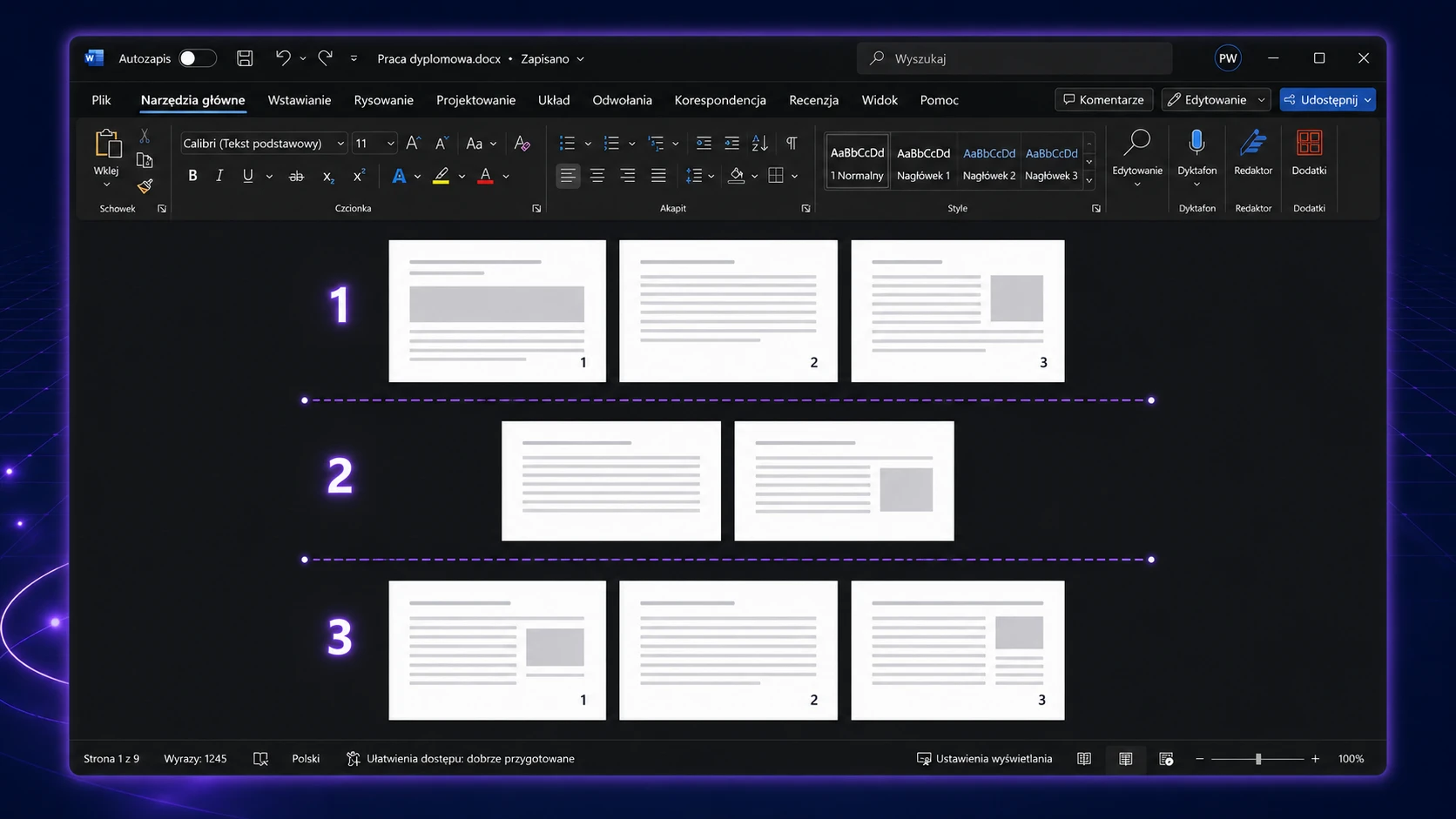
Jeden z najczęstszych problemów przy pisaniu pracy dyplomowej: numery stron mają się zaczynać dopiero od pierwszej strony wstępu, a strona tytułowa i spis treści mają być bez numerów — albo z numeracją rzymską. W Wordzie da się to zrobić, ale wymaga jednego triku: podziału sekcji.
Bez podziału sekcji numer strony jest taki sam w całym dokumencie i nie da się go wyłączyć tylko dla wybranych stron. Po podziale każda sekcja ma własną, niezależną stopkę i może mieć inną numerację — lub nie mieć jej wcale.
Krok 1 — Wstaw podział sekcji
Podział sekcji to niewidoczny znacznik w dokumencie, który mówi Wordowi: „tu kończy się jedna sekcja i zaczyna nowa". Każda sekcja może mieć inne ustawienia strony, nagłówka i stopki.
- Ustaw kursor na końcu ostatniej strony bez numerów (np. na końcu spisu treści lub strony tytułowej).
- Przejdź do zakładki „Układ" → „Znaki podziału".
- W sekcji „Podziały sekcji" wybierz „Następna strona".
Word wstawi podział — od następnej strony zaczyna się nowa sekcja, którą możemy skonfigurować niezależnie.
Wskazówka: Aby zobaczyć gdzie są podziały sekcji, włącz znaki formatowania przyciskiem ¶ (Ctrl+Shift+8). Podział sekcji wygląda jak podwójna linia z opisem „Podział sekcji (Następna strona)".
Krok 2 — Wyłącz „Połącz z poprzednią"
Teraz musisz powiedzieć Wordowi, żeby stopka nowej sekcji była niezależna od poprzedniej.
- Kliknij dwukrotnie w obszarze stopki na pierwszej stronie nowej sekcji (tej, od której mają być numery).
- Pojawi się pasek narzędzi „Nagłówek i stopka".
- Znajdź przycisk „Połącz z poprzednią" — jeśli jest podświetlony (aktywny), kliknij go, żeby go wyłączyć.
Po wyłączeniu w stopce zniknie napis „Jak w poprzedniej sekcji". Teraz obie sekcje są od siebie niezależne.
Krok 3 — Wstaw numer strony w nowej sekcji
Będąc nadal w trybie edycji stopki (w nowej sekcji):
- Ustaw kursor w stopce nowej sekcji.
- Przejdź do zakładki „Nagłówek i stopka" → „Numer strony" → „Bieżąca pozycja".
- Wybierz styl numeru (zwykła cyfra arabska).
Numer pojawi się w stopce — na razie może pokazywać niewłaściwą liczbę (np. 3 zamiast 1). Naprawimy to w kolejnym kroku.
Krok 4 — Ustaw numerację od 1
Domyślnie Word kontynuuje numerację z poprzedniej sekcji. Żeby zacząć od 1:
- Będąc w trybie edycji stopki, kliknij „Numer strony" → „Formatuj numery stron...".
- W oknie dialogowym, w sekcji „Numerowanie stron", zaznacz „Rozpocznij od:" i wpisz 1.
- Zatwierdź przyciskiem OK.
Numer strony na pierwszej stronie nowej sekcji powinien teraz pokazywać 1.
Krok 5 — Usuń numer z pierwszej sekcji
Teraz wróć do pierwszej sekcji (strona tytułowa, spis treści) i usuń numery stron:
- Kliknij dwukrotnie w stopce na stronie tytułowej.
- Zaznacz i usuń numer strony (klawiszem Delete lub Backspace).
- Zamknij tryb edycji stopki dwukrotnym kliknięciem poza nią.
Ponieważ wyłączyłeś „Połącz z poprzednią" w Kroku 2, usunięcie numeru w pierwszej sekcji nie wpłynie na drugą sekcję — numery w treści pracy pozostaną nienaruszone.
Wariant — numery rzymskie w spisie treści
Niektóre uczelnie wymagają numerów rzymskich (I, II, III) na stronach ze spisem treści, a arabskich w treści pracy. W takim przypadku:
- Utwórz dwa podziały sekcji: jeden po stronie tytułowej, drugi po spisie treści.
- W środkowej sekcji (spis treści) wstaw numery stron i zmień ich format na „I, II, III..." przez „Formatuj numery stron...".
- W trzeciej sekcji (treść pracy) wstaw numery arabskie zaczynające się od 1, pamiętając o wyłączeniu „Połącz z poprzednią" na każdym przejściu.
Najczęstsze błędy
Numer nadal pojawia się na stronie tytułowej po usunięciu Prawdopodobnie nie wyłączyłeś „Połącz z poprzednią" — stopki są nadal połączone i zmiana w jednej wpływa na drugą. Wróć do Kroku 2.
Numeracja nie zaczyna się od 1 Nie ustawiłeś „Rozpocznij od: 1" w formatowaniu numerów stron. Wróć do Kroku 4.
Nie widzę opcji podziału sekcji Sprawdź, czy jesteś w zakładce „Układ" (nie „Wstawianie"). W starszych wersjach Worda zakładka może nazywać się „Układ strony".
Podsumowanie
Klucz do niezależnego numerowania stron w Wordzie to podział sekcji i wyłączenie opcji „Połącz z poprzednią". Gdy sekcje są od siebie oddzielone, każda ma własną stopkę — możesz dowolnie ustawiać numerację, jej styl lub całkowicie ją wyłączyć. To samo narzędzie przyda Ci się przy różnych marginesach dla poszczególnych rozdziałów czy innych ustawieniach strony.