Wykresy
Tabela liczb mówi mało — dobry wykres mówi wszystko na pierwszy rzut oka. Zanim jednak coś narysujesz, dane trzeba uporządkować, żeby wykres był czytelny.
Excel ma wiele typów wykresów; sztuka polega na dobraniu odpowiedniego do danych. Dane procentowe najlepiej pokazać na wykresie kołowym, wartości do porównania — na słupkowym lub kolumnowym. Dobrze dobrany typ to połowa sukcesu.
Tworzenie wykresu
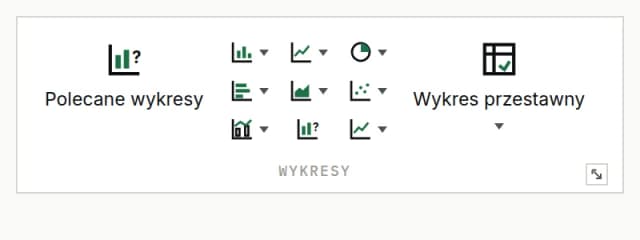
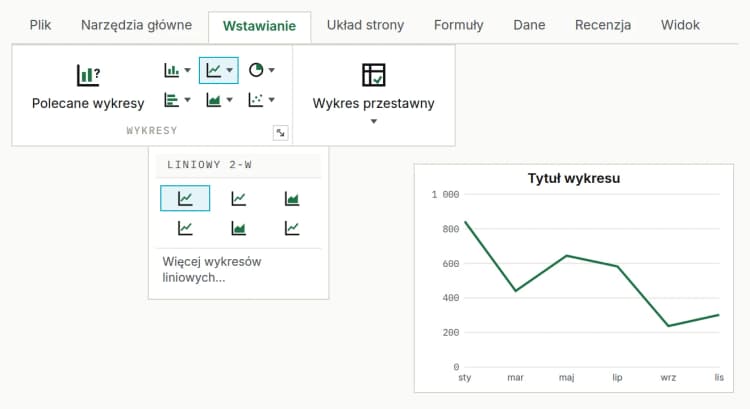
Wykresy znajdziesz na karcie Wstawianie.
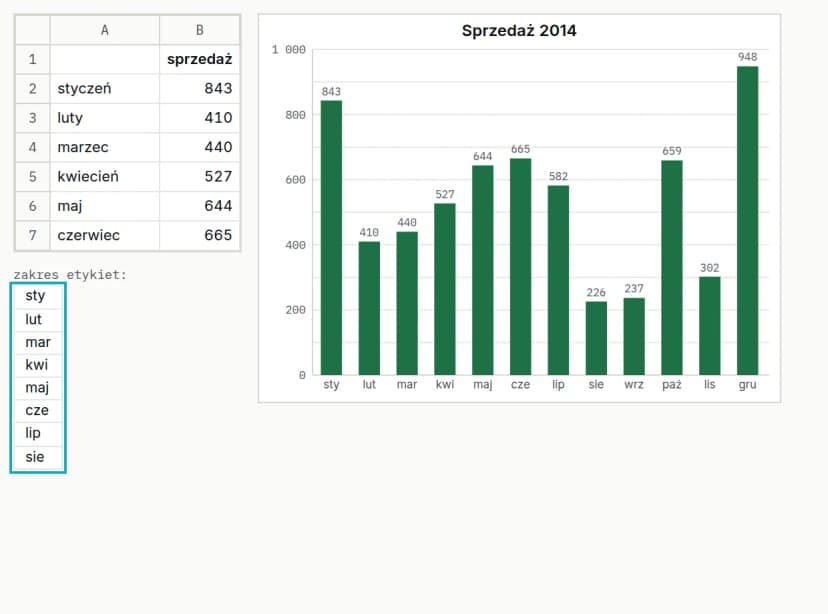
Aby wstawić wykres, najpierw zaznacz dane z tabeli wraz z nagłówkami.
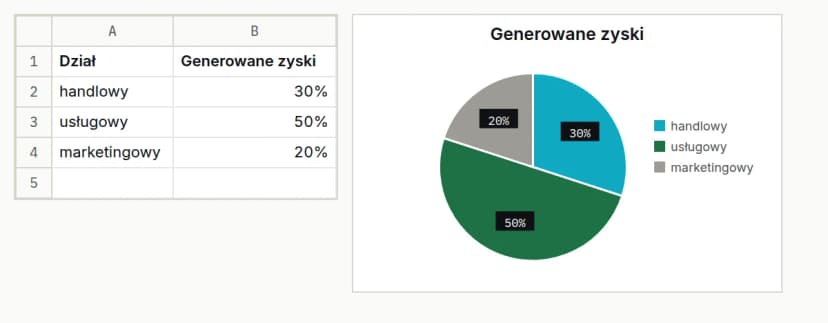
Ważne, aby dane liczbowe znajdowały się po prawej stronie.
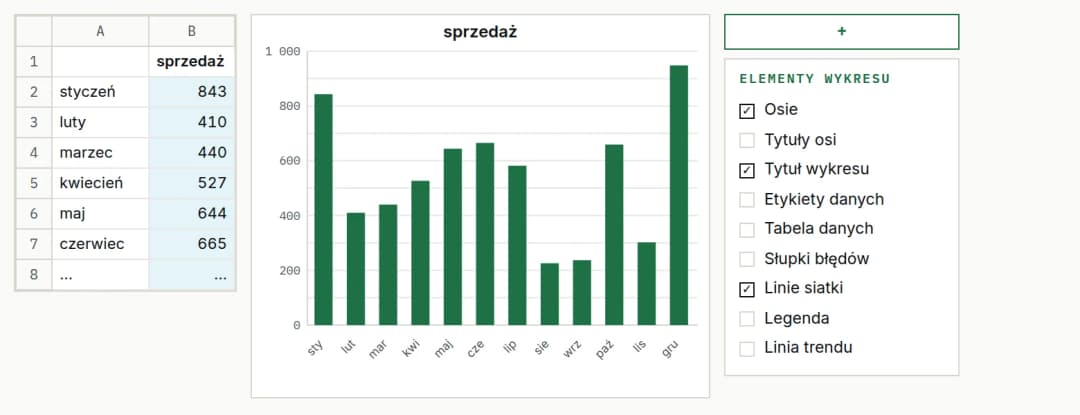
Domyślnie Excel dodaje linie siatki — możesz je usunąć, odznaczając opcję Linie siatki w panelu, który pojawia się po kliknięciu przycisku +.
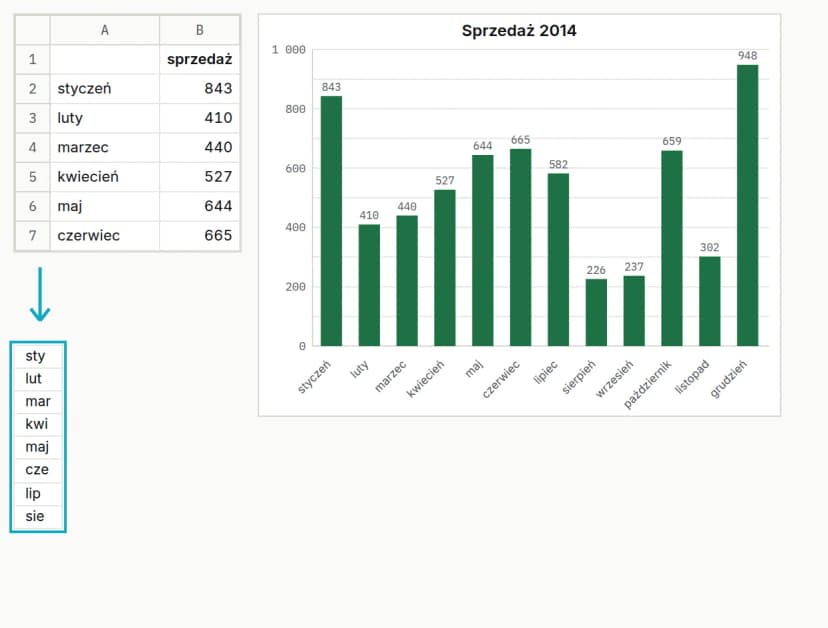
Aby zmienić tytuł wykresu, kliknij go dwukrotnie. Dane wykresu mogą pochodzić z innego miejsca niż ich opisy — kliknij raz na dowolnym słupku, a zaznaczą się wszystkie (małe kółeczka na rogach) i zobaczysz, skąd wykres pobiera dane, opisy i tytuł (kolorowe obwódki na tabeli). Taką obwódkę możesz przeciągnąć w inne miejsce, łapiąc za jej bok.
Wykresy o dwóch osiach
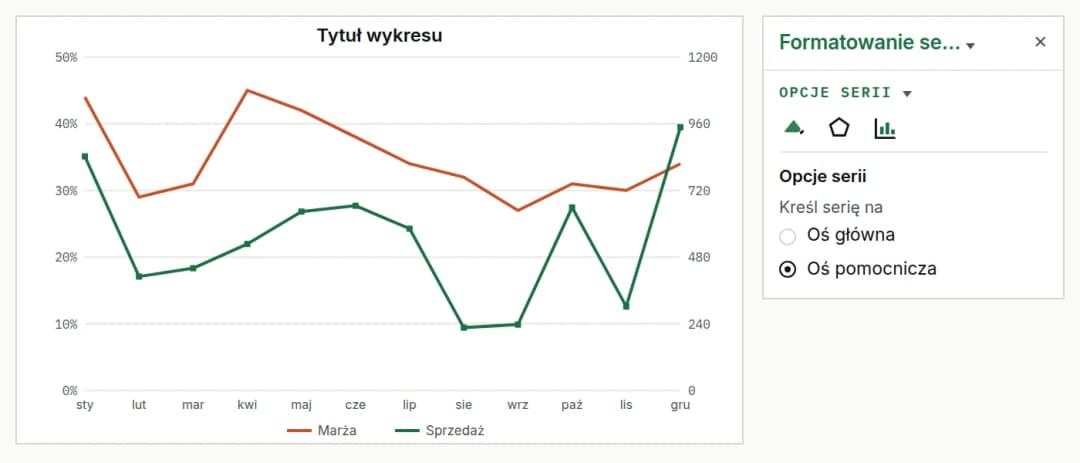
Czasem dwie serie danych mają zupełnie inne skale — np. sprzedaż w tysiącach i marża w procentach. Na jednej osi linia marży „przykleiłaby się" do dołu wykresu. Rozwiązaniem jest wykres o dwóch osiach.
W oknie Formatowanie serii danych zmień Oś główną na Oś pomocniczą i zamknij okienko przyciskiem X.
Każda część wykresu ma swoją nazwę i możesz ją osobno edytować. Kliknij element prawym przyciskiem myszy i wybierz Formatuj… (ostatnia opcja) — pojawi się okno formatowania z ustawieniami dla danego elementu.

Wykres dzieli się na:
- obszar wykresu,
- etykiety danych,
- legendę,
- serię danych.
Wskazówka: zanim uznasz wykres za gotowy, usuń z niego wszystko, co nie niesie informacji — zbędne linie siatki, ramki i efekty 3D. Im mniej ozdobników, tym szybciej widz odczyta to, co chcesz pokazać.